Fehlerbehebung
Diese Seite beschreibt häufige Probleme mit einer RapiD Vision-Installation und wie Sie sie lösen. Gehen Sie die Prüfungen eines Problems der Reihe nach durch: Die häufigsten Ursachen stehen oben.
Meine Vision-Box macht keine Erkennungen
Produkte laufen unter der Kamera durch, aber in Live View erscheinen keine Erkennungen, oder Produkte werden erkannt, aber nie sortiert.
Sehen, was der Tracker macht
Schalten Sie Tracker ID, Tracker und Encoderpulse in der Karte Stil unter Options ▸ Advanced ein. Live View zeigt dann jedes verfolgte Produkt, seinen Pfad und den Encoderwert. Damit lassen sich die meisten der unten beschriebenen Probleme schnell erkennen.
Förderrichtung prüfen
Öffnen Sie Options ▸ Advanced und prüfen Sie Conveyor direction unter Förderbandoptionen (Up, Right, Down oder Left).
Die Richtung muss der Richtung entsprechen, in der sich die Produkte durch das Kamerabild bewegen, wie in Live View zu sehen, nicht der Richtung des Förderbands aus Sicht des Bedieners. Ein Produkt wird erst verarbeitet, wenn es das Release Field auf der Seite verlässt, auf die es sich zubewegt. Ist die Richtung falsch, verlassen die Produkte das Bild, ohne das Release Field jemals „richtig“ zu verlassen. Sie werden dann nie freigegeben, verarbeitet oder sortiert.
Prüfen Sie die Richtung erneut, nachdem eine Kamera anders montiert, gedreht oder ersetzt wurde.
Pulse per mm beim Classic-Tracker prüfen
Dies gilt, wenn der Tracker Type des Detektors in der aktiven Vision Configuration auf Classic steht und ein Encoder angeschlossen ist.
Der Classic-Tracker nutzt den Encoder, um vorherzusagen, wie weit sich jedes Produkt zwischen zwei Kamerabildern bewegt hat: Die Anzahl der Encoderimpulse wird mit Pulse per mm in Millimeter umgerechnet und danach mit der Kamerakalibrierung in Pixel. Stimmt Pulse per mm nicht, passt die vorhergesagte Position nicht mehr zu der Stelle, an der sich das Produkt wirklich befindet. Der Tracker kann die Erkennungen desselben Produkts dann nicht mehr über mehrere Bilder verknüpfen, und Produkte gehen verloren oder werden mehrfach gezählt.
Prüfen Sie Folgendes:
- Öffnen Sie im Lane Manager die Robot-Spur und prüfen Sie Pulse per mm. Der Wert muss der Anzahl der Encoderimpulse pro Millimeter Bandvorschub entsprechen. Ist keine Robot-Spur mit IP-Adresse eingerichtet, wird der Wert
1verwendet. - Prüfen Sie auf derselben Spur Modulo Min und Modulo Max. Sie müssen dem Bereich entsprechen, in dem der Encoderwert überläuft und wieder von vorne beginnt.
- Prüfen Sie unter Options ▸ Advanced, ob Encoder Source auf die Quelle eingestellt ist, an die der Encoder tatsächlich angeschlossen ist (Robot, Phidget oder Camera).
- Lassen Sie mit eingeschaltetem Encoderpulse (siehe Tipp oben) das Förderband laufen und prüfen Sie, ob sich der Encoderwert in Live View ändert. Ändert er sich nicht, zählt der Encoder nicht oder ist nicht angeschlossen.
- Prüfen Sie, ob die Kamera kalibriert ist, siehe Kamerakalibrierung. Die Kalibrierung wird verwendet, um Millimeter in Pixel umzurechnen.
So prüfen Sie Pulse per mm: Schalten Sie Tracker ein und beobachten Sie den Trackerpfad in Live View. Der Pfad muss auf dem Produkt bleiben, während es sich durch das Bild bewegt. Läuft er dem Produkt voraus oder hinkt er hinterher, stimmt Pulse per mm nicht.
Translation difference beim Classic-Tracker prüfen
Dies gilt ebenfalls, wenn der Tracker Type auf Classic steht. Öffnen Sie Options ▸ Advanced und prüfen Sie Translation difference unter Tracker. Der Wert ist in Pixeln.
In jedem neuen Kamerabild verschiebt der Classic-Tracker jedes verfolgte Produkt um die vom Encoder gemeldete Strecke an seine erwartete Position. Eine neue Erkennung innerhalb von Translation difference um diese erwartete Position, in beliebiger Richtung, gilt als dasselbe Produkt, und seine Spur wird fortgesetzt. Liegen mehrere Erkennungen in Reichweite, wird die nächstgelegene verwendet. Eine weiter entfernte Erkennung gilt als neues Produkt.
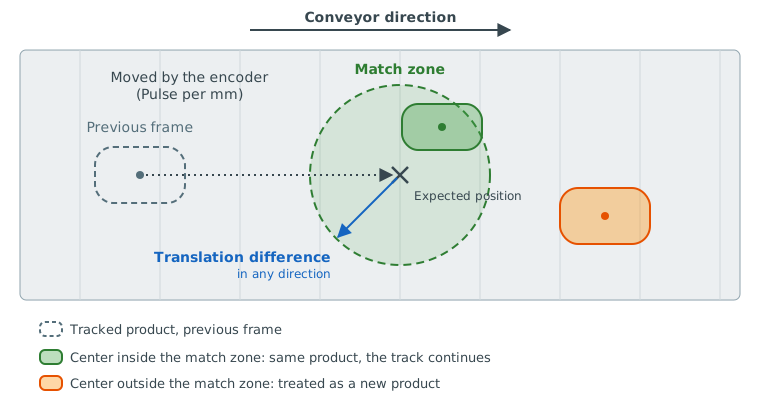
- Zu niedrig eingestellt: Dasselbe Produkt wird von Bild zu Bild nicht wiedererkannt. Es erhält in jedem Bild eine neue Spur und geht verloren oder wird mehrfach gezählt. In Live View ändert sich die Tracker ID eines Produkts ständig.
- Zu hoch eingestellt: Zwei nahe beieinanderliegende Produkte werden für dasselbe Produkt gehalten. Eines davon wird nicht verarbeitet. In Live View teilen sich zwei Produkte eine Tracker ID.
Passen Sie den Wert in kleinen Schritten an und beobachten Sie dabei die Tracker ID in Live View. Ohne funktionierenden Encoder bewegt sich die erwartete Position nicht, sodass Translation difference die gesamte Strecke abdecken muss, die ein Produkt zwischen zwei Bildern zurücklegt. Beheben Sie in diesem Fall zuerst das Encoderproblem (siehe oben), statt diesen Wert zu erhöhen.
Minimal Area prüfen
Öffnen Sie Options ▸ Filters und prüfen Sie Minimal Area.
Minimal Area ist die Mindestgröße einer Erkennung in Pixeln (nicht in mm²). Alles, was kleiner ist, wird verworfen. Das gilt für jeden Detektor, Classic wie KI. Ist der Wert zu hoch, werden kleine Produkte überhaupt nicht erkannt. Das passiert häufig, nachdem eine Kamera ersetzt oder versetzt wurde, oder wenn kleinere Produkte als bisher verarbeitet werden.
Senken Sie Minimal Area schrittweise, bis alle Produkte erkannt werden, halten Sie den Wert aber über der Größe von Staub, Krümeln und anderen kleinen Partikeln, die nicht erkannt werden sollen.
Übereinstimmung mit dem Sortierrezept prüfen
Werden Produkte erkannt, aber nicht sortiert, oder gehen alle zum selben Ziel, prüfen Sie das Sortierrezept:
- Ist auf dieser Spur ein Rezept aktiv? Ein Rezept kann auf bestimmte Spuren beschränkt sein. Eine Spur ohne Rezept verwendet nur ein Rezept, das auf Run on every lane steht, siehe Bahnen.
- Gehört das Rezept zur aktiven Vision Configuration? Rezepte werden innerhalb einer Vision Configuration erstellt und verwenden deren Labels.
- Stimmt das Label der Hauptbedingung? Das Label muss eines sein, das der Detektor tatsächlich meldet. Verwenden Sie No Label, damit jedes Produkt passt.
- Stimmen die Bereiche? Prüfen Sie die Bereiche für Gewicht, Länge, Breite und Fläche und ihre Einheiten (g, mm, mm²) sowie den Min Score (%), siehe Hauptbedingungen.
- Ist das erste Sorting Item ein Auffangziel? Ein Produkt, das zu keinem Sorting Item passt, geht zum Ziel des ersten Sorting Items. Landen alle Produkte dort, passen sie wahrscheinlich zu keinem der anderen Items.
- Werden Fehler übersehen? Prüfen Sie auf Basic-Spuren die Rezeptprotokoll-Warnungen im Lane Manager auf Fehlerstellen, die zu klein waren oder zu niedrig bewertet wurden, um zu einer Fehlerbedingung zu passen.
Weitere Prüfungen
- Release Field — prüfen Sie unter Options ▸ Filters, ob das Release Field (grünes Rechteck) den Bereich abdeckt, durch den die Produkte laufen. Ein Produkt muss das Release Field betreten und wieder verlassen, um verarbeitet zu werden.
- Spuren — eine Erkennung außerhalb aller Spurpolygone wird verworfen. Prüfen Sie die Spurpolygone unter Options ▸ Lanes. Steht Lane assignment mode auf All 4 bbox corners inside lane, wird auch ein Produkt verworfen, das teilweise aus seiner Spur herausragt.
- Score Threshold — bei KI-Detektoren verwirft ein zu hoch eingestellter Score Threshold (%) in der Vision Configuration Produkte, bei denen sich das Modell nicht sicher ist.
- Aktive Vision Configuration — prüfen Sie, ob auf dem Gerät die richtige Vision Configuration aktiv ist, mit dem richtigen Task Type und Model für das Produkt.
- Filter range — bei Classic-Detektoren passt der Filter range unter Options ▸ Filters möglicherweise nicht mehr zum Produkt oder zur Beleuchtung. Wählen Sie Calibrate mit einem Produkt im Bild.
- Kamerabild — prüfen Sie, ob die Kameraschutzscheibe sauber ist, die Beleuchtung eingeschaltet ist und das Bild in Live View scharf und nicht zu dunkel ist.
- Eco-Modus und Standby — im Eco-Modus ist die Software pausiert und es wird nichts erkannt (das Logo leuchtet grün), siehe Eco-Modus. Im Standby wird die Erkennung verlangsamt, bis das nächste Produkt kommt.
- Einstellmodus — solange sich das Gerät im Einstellmodus befindet, ist die Verarbeitung pausiert und es wird nichts an den Roboter gesendet. Meldet ein Banner Einstellmodus ist aktiv, wählen Sie Einstellmodus beenden. Siehe Einstellmodus.
- Deaktiviertes Förderband — ein Förderband, das in der Maschinenverwaltung deaktiviert ist, wird nicht zum Sortieren verwendet. Seine Kachel zeigt das Banner Deaktiviert.
Wenn keine der oben genannten Prüfungen das Problem löst, wenden Sie sich an RapiD Engineering.